
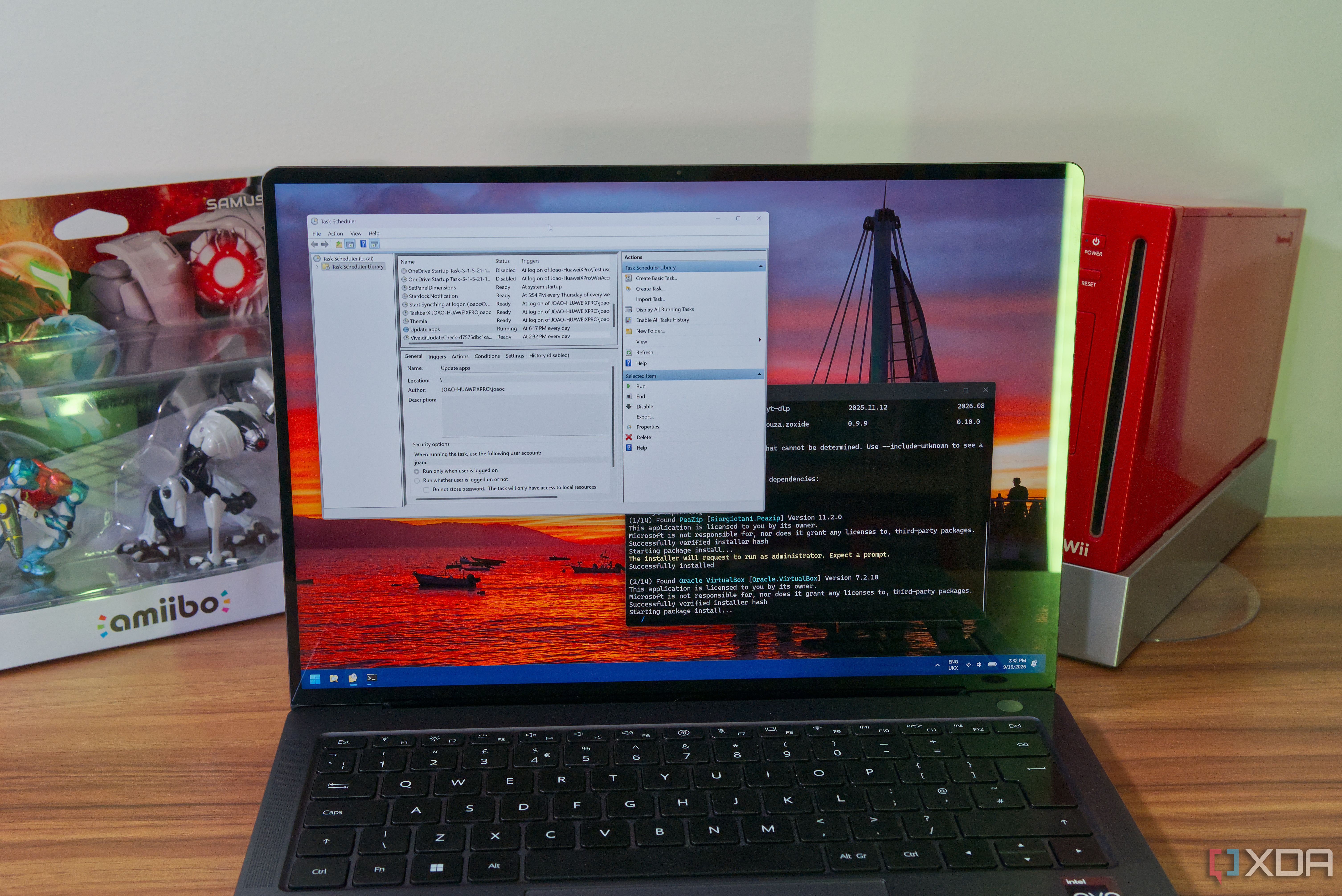
JAWA BARAT — Task Scheduler bawaan Windows 11 menawarkan cara membersihkan dan merawat PC secara otomatis tanpa perlu berlangganan aplikasi optimizer pihak ketiga. Alat ini mampu menjadwalkan Disk Cleanup, menghapus cache browser, hingga memperbarui aplikasi lewat Winget sesuai jadwal yang ditentukan pengguna. Pendekatan ini cocok untuk pengguna yang ingin performa stabil jangka panjang tanpa biaya tambahan.
Task Scheduler adalah fitur bawaan Windows 11 yang jarang dilirik, padahal fungsinya bisa menggantikan sebagian besar tugas aplikasi optimizer berbayar. Alat ini tidak mempercepat PC secara instan, tetapi mengotomatiskan perawatan rutin agar sistem tetap rapi dalam jangka panjang.
Banyak pengguna membeli aplikasi pembersih pihak ketiga untuk pekerjaan yang sebenarnya bisa dijalankan Windows sendiri. Dengan sedikit pengaturan, Task Scheduler dapat menjalankan perintah pembersihan dan pembaruan tanpa campur tangan manual.
Membersihkan File Sementara Secara Otomatis
Langkah pertama adalah mengotomatiskan Disk Cleanup agar berjalan berkala. Tujuannya menghapus file cache dan sisa pembaruan yang menumpuk, sehingga ruang penyimpanan tidak cepat penuh.
Sebelum menjadwalkan, pengguna perlu menentukan jenis file apa saja yang ingin dibersihkan lewat command line. Perintahnya:
cleanmgr.exe /sageset:1
Angka 1 pada perintah tersebut adalah label untuk setelan pembersihan yang dipilih. Pengguna bisa memakai angka lain untuk membuat profil pembersihan berbeda.
Setelah parameter tersimpan, buka Task Scheduler dan buat tugas baru yang menjalankan cleanmgr.exe dengan argumen sagerun:1. Jadwal bulanan sudah cukup untuk kebutuhan rumah tangga maupun kerja ringan.
Frekuensi pembersihan sebaiknya tidak terlalu sering. Menghapus cache terlalu kerap justru membuat sistem terasa sedikit lebih lambat karena Windows harus membangun ulang data yang dibutuhkan.
Menghapus Cache Browser Lewat Skrip PowerShell
Disk Cleanup hanya menyentuh file yang dihasilkan Windows. Sementara itu, cache browser sering menjadi penyumbang ukuran terbesar dan harus dibersihkan terpisah.
Caranya dengan membuat skrip PowerShell sederhana menggunakan Notepad. Untuk browser Vivaldi, perintahnya:
Remove-Item -Recurse "C:\Users\joaoc\AppData\Local\Vivaldi\User Data\Default\Cache\Cache_Data"
Struktur perintah ini berlaku umum. Untuk Chrome, cukup ganti nama Vivaldi dengan Chrome pada path yang sama. Ganti "joaoc" dengan nama pengguna Windows masing-masing.
Jika browser memiliki beberapa profil, ubah bagian "Default" sesuai nama profil yang ingin dibersihkan. Pengguna bisa menelusuri File Explorer untuk memastikan path yang tepat.
Simpan file dengan ekstensi .ps1 melalui opsi Save As di Notepad, lalu pilih tipe file "All types". Letakkan skrip di folder yang aman, misalnya Documents, agar tidak terhapus tanpa sengaja.
Selanjutnya, buat tugas di Task Scheduler yang menjalankan powershell.exe dengan path skrip sebagai argumen. Jadwal bulanan sudah memadai untuk menjaga ruang penyimpanan tetap lega.
Memperbarui Aplikasi dengan Winget
Memastikan semua aplikasi selalu versi terbaru termasuk pekerjaan membosankan. Windows Package Manager atau Winget bisa menangani ini secara otomatis lewat Task Scheduler.
Winget biasanya dijalankan dari PowerShell atau command line, tetapi file eksekusinya berdiri sendiri. Pengguna bisa membuat tugas yang memanggil winget.exe dengan argumen pembaruan yang sesuai.
Langkah pertama adalah menemukan lokasi file eksekusi Winget. Ketik "Winget" di kolom pencarian Start Menu, lalu pilih Open file location untuk melihat path lengkapnya.
Di Task Scheduler, buat tugas baru untuk menjalankan program dan masukkan path lengkap ke winget.exe. Tambahkan argumen seperti upgrade --all agar semua aplikasi diperbarui sekaligus.
Jadwal mingguan atau bulanan bisa dipilih tergantung seberapa sering pengguna memasang aplikasi baru. Pembaruan otomatis ini mengurangi risiko celah keamanan akibat versi lama yang tertinggal.
Kenapa Pendekatan Ini Lebih Efisien
Aplikasi optimizer komersial sering menawarkan fitur yang sebenarnya sudah tersedia di Windows. Task Scheduler memberi kontrol penuh tanpa iklan, langganan, atau instalasi tambahan.
Kekurangannya, antarmuka Task Scheduler tidak ramah pengguna awam. Perlu sedikit pemahaman soal command line dan path file agar tugas berjalan sesuai rencana.
Bagi pengguna yang tidak nyaman dengan skrip, Disk Cleanup manual dan pembaruan Windows rutin sudah cukup. Task Scheduler baru terasa manfaatnya ketika perawatan ingin dijalankan konsisten tanpa diingat setiap bulan.
Windows juga sudah mengotomatiskan defragmentasi dan optimasi drive secara default, terutama untuk HDD. Jadi pengguna tidak perlu menjadwalkan tugas tambahan untuk urusan tersebut.
Dengan tiga tugas sederhana, perawatan PC bisa berjalan sendiri di latar belakang. Hasilnya, sistem tetap responsif lebih lama tanpa biaya langganan aplikasi pihak ketiga.