
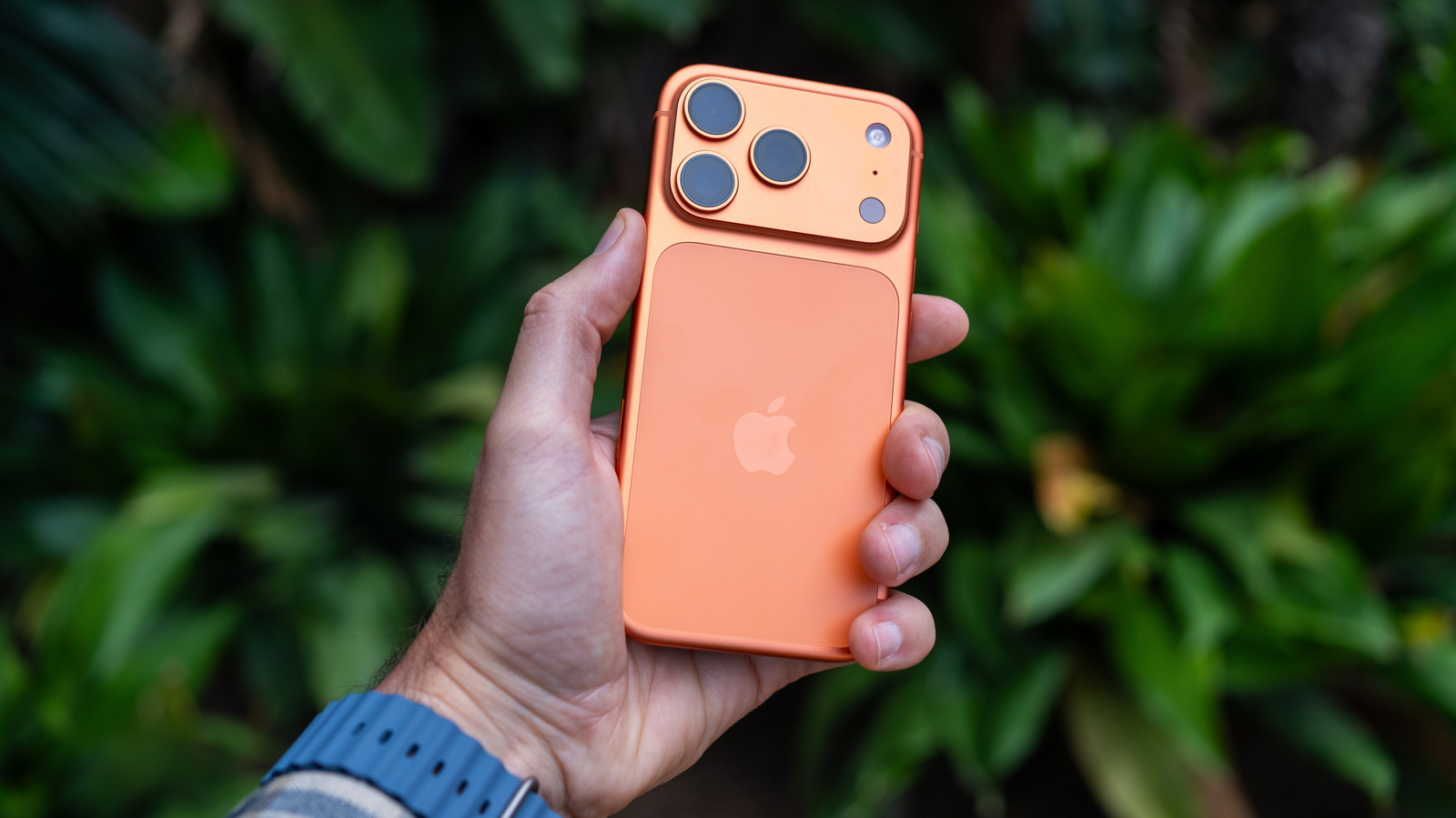
JAWA BARAT — Fitur Live Text di iPhone memungkinkan pengguna menyalin, menerjemahkan, dan berinteraksi dengan teks yang ditangkap kamera tanpa perlu mengetik manual. Fitur ini tersedia sejak iOS 15 dan didukung iPhone XS ke atas, termasuk model terbaru seperti iPhone 18 Pro. Berikut panduan lengkap mengaktifkan dan memanfaatkannya untuk kebutuhan sehari-hari.
Apple menyematkan Live Text sebagai bagian dari ekosistem iOS sejak versi 15. Fitur ini bekerja dengan memanfaatkan kamera iPhone untuk mendeteksi teks di dunia nyata, lalu mengubahnya menjadi teks digital yang bisa diolah.
Berbeda dari Visual Intelligence yang butuh chipset Apple Intelligence, Live Text berjalan di perangkat lama seperti iPhone XS. Pengguna cukup mengarahkan kamera ke objek berisi teks, dan sistem akan menampilkan bingkai kuning sebagai penanda bahwa teks berhasil terdeteksi.
Fungsi Live Text untuk Aktivitas Harian
Fitur ini awalnya dirancang untuk membantu wisatawan membaca papan petunjuk atau menu restoran di luar negeri. Namun dalam praktiknya, Live Text berguna untuk banyak situasi lain.
- Menyimpan informasi acara dari selebaran atau brosur yang ditemukan di jalan.
- Berbagi isi catatan tulisan tangan ke rekan kerja tanpa perlu screenshot.
- Membuka alamat situs web atau mengirim email tanpa mengetik manual.
- Menghubungi nomor telepon yang tertera di papan reklame.
- Mengonversi mata uang asing saat berbelanja di luar negeri.
Langkah Menggunakan Live Text
Prosesnya cukup singkat dan tidak memerlukan aplikasi tambahan. Pastikan iPhone sudah menjalankan iOS 15 atau lebih baru.
- Buka aplikasi Camera.
- Arahkan kamera ke teks yang ingin dipindai.
- Tunggu hingga muncul bingkai kuning di sekitar teks.
- Ketuk ikon grid kecil di pojok kanan bawah layar.
- Pilih opsi seperti Copy, Translate, atau Select All.
- Gunakan titik pengambil untuk memilih bagian teks tertentu, misalnya alamat situs.
Setelah teks terpilih, pengguna bisa langsung menempelkannya ke aplikasi Messages, Notes, atau Mail. Opsi Share mempercepat pengiriman lewat AirDrop dibanding copy-paste manual.
Beberapa jenis konten memunculkan tombol aksi cepat di bagian bawah layar, seperti menelepon, membuka situs, mengirim email, atau konversi mata uang. Jika merasa terganggu, Live Text bisa dimatikan lewat Settings > Camera, lalu matikan opsi Show Detected Text.
Perbedaan Live Text dan Visual Intelligence
Apple memperkenalkan Visual Intelligence pada iOS 18.1 sebagai bagian dari Apple Intelligence. Fitur ini bekerja mirip Google Lens, tetapi cakupannya lebih luas dari sekadar teks.
Visual Intelligence memerlukan iPhone yang kompatibel dengan Apple Intelligence, seperti iPhone 15 Pro, 15 Pro Max, atau model lebih baru. Cara mengaktifkannya bisa lewat tombol Camera Control, Action Button, atau ikon di Control Center dan Lock Screen.
Setelah aktif, pengguna bisa mengarahkan kamera ke tanaman, landmark, atau papan nama bisnis untuk mendapat informasi jam operasional, menu, ulasan, hingga opsi reservasi. Visual Intelligence juga bisa membaca teks seperti Live Text, plus fitur tambahan seperti read aloud dan summarize.
Perbedaan utamanya ada di cara kerja. Live Text aktif otomatis saat kamera mendeteksi teks, sementara Visual Intelligence berjalan dalam mode kamera khusus dengan dukungan Siri, Google Image Search, atau ChatGPT.
Siapa yang Paling Diuntungkan
Pengguna iPhone XS hingga iPhone 14 yang tidak mendapat Apple Intelligence tetap bisa menikmati Live Text tanpa kendala. Fitur ini cocok untuk pelajar, pekerja kantoran, dan traveler yang sering berurusan dengan teks cetak.
Bagi pemilik iPhone 15 Pro ke atas, kombinasi Live Text dan Visual Intelligence memberi fleksibilitas lebih besar. Keduanya bisa dipakai bergantian sesuai kebutuhan, tergantung apakah pengguna hanya ingin menyalin teks atau butuh analisis konteks lebih dalam.