
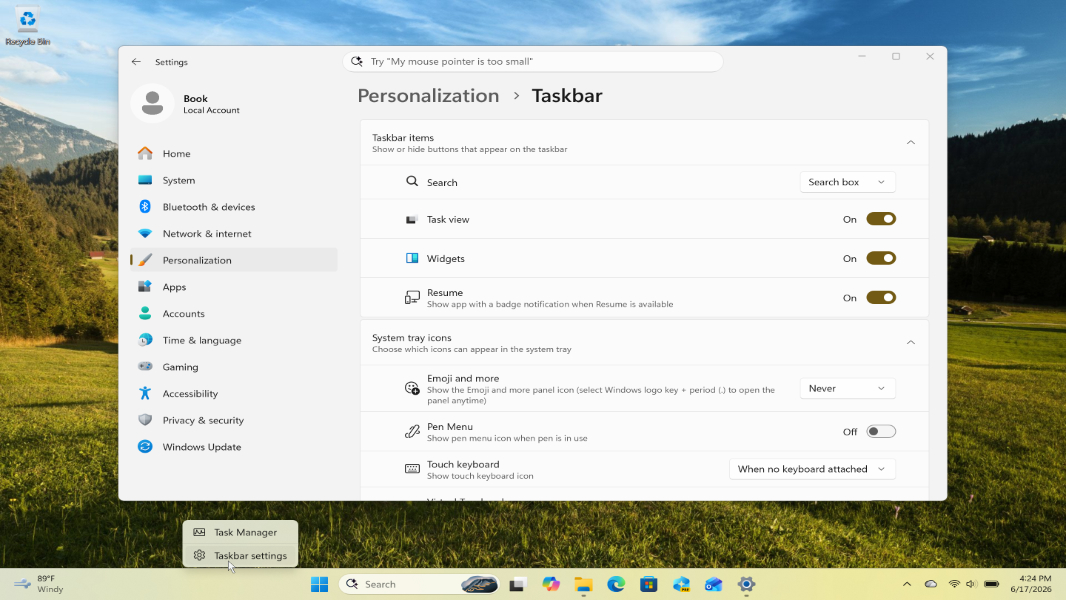
Microsoft sengaja memusatkan ikon taskbar untuk menciptakan kesan segar dan simetris. Namun, pengaturan ini bisa diubah dengan mudah. Buka Settings > Personalization > Taskbar, lalu pilih opsi "Taskbar alignment" dan ubah ke "Left". Ikon aplikasi favorit Anda akan kembali ke pojok kiri, persis seperti di Windows 10.
Perubahan lain yang langsung terlihat: ukuran taskbar kini tidak bisa diubah lagi. Di versi sebelumnya, pengguna bisa memperbesar atau memperkecil taskbar sesuka hati. Di Windows 11, ukurannya tetap, meskipun Anda masih bisa memperbesar atau memperkecil ikon yang ditampilkan.
Widgets dan Pencarian: Dua Fitur yang Bisa Disembunyikan
Tombol Widgets di ujung kiri taskbar menampilkan cuaca, berita, dan notifikasi saat kursor diarahkan. Tidak semua orang menyukai fitur ini. Kabar baiknya, Anda bisa mematikannya lewat Taskbar settings dengan menggeser opsi "Widgets" ke posisi "Off". Sebagai gantinya, pintasan keyboard Windows Key + W tetap bisa membuka Widgets kapan saja.
Fitur pencarian juga bisa diatur ulang tampilannya. Secara default, kotak pencarian memakan cukup banyak tempat. Anda bisa mengubahnya menjadi hanya ikon kaca pembesar, atau menyembunyikannya sama sekali. Pengaturan ini ada di menu yang sama, pada opsi "Search" di bawah "Taskbar items". Pintasan keyboard Windows Key + S tetap berfungsi untuk memanggil pencarian.
Task View Bisa Dimatikan, Start Button Tetap Wajib Ada
Tombol Task View yang menampilkan semua jendela yang terbuka juga bisa dihilangkan dari taskbar. Microsoft menyediakan pintasan keyboard Windows Key + Tab untuk fungsi yang sama, jadi menghilangkan ikonnya tidak mengurangi produktivitas. Pengaturan ini ada di bagian "Taskbar items" yang sama.
Satu hal yang tidak bisa diutak-atik: tombol Start. Tombol berbentuk logo Windows ini tidak bisa dipindahkan, disembunyikan, atau diubah fungsinya. Klik kanan tombol Start akan memunculkan menu Quick Link berisi daftar utilitas sistem seperti Device Manager, Disk Management, dan Windows Terminal. Menu ini juga tidak bisa dikustomisasi.
System Tray: Ikon Status Bisa Diatur Ulang, Termasuk Tombol 'Show Desktop' yang Tersembunyi
Area system tray di pojok kanan bawah taskbar—dulu dikenal sebagai notification area—kini lebih rapi. Ikon status seperti baterai, volume, dan jaringan bisa diatur agar selalu terlihat atau disembunyikan di dalam menu overflow (ikon chevron ^). Anda bahkan bisa menyeret ikon keluar dari menu overflow untuk menempatkannya langsung di taskbar.
Satu fitur kecil yang mudah terlewat: tombol "Show desktop" berupa garis tipis di ujung kanan taskbar. Klik tombol ini untuk menampilkan desktop dengan cepat, atau klik kanan untuk opsi lainnya. Fitur ini tidak bisa dipindahkan, tapi sangat berguna bagi pengguna yang sering membuka banyak jendela sekaligus.
Cara Pin dan Unpin Aplikasi di Taskbar
Menambahkan pintasan aplikasi ke taskbar cukup mudah. Cari aplikasi di menu Start, klik kanan, lalu pilih "Pin to taskbar". Untuk menghapusnya, klik kanan ikon aplikasi di taskbar dan pilih "Unpin from taskbar". Anda juga bisa mengatur ulang posisi ikon dengan menyeretnya ke kiri atau kanan. Namun, Anda tidak bisa menyeret ikon keluar dari taskbar untuk menghapusnya—harus lewat menu klik kanan.